Guide · import
Changer d’application sans ressaisir ses livres
Mis à jour le · les menus des autres services peuvent changer : signalez-nous une étape périmée
En bref
Exportez votre bibliothèque en CSV depuis Goodreads (My Books, puis Import and export), Babelio (page d’export du site) ou StoryGraph, puis importez le fichier dans Colophon, onglet Importer de l’écran d’ajout. La note, le statut de lecture et la critique sont repris ; pour Goodreads et StoryGraph, les dates de lecture et les étagères aussi.
- 3 servicesGoodreads, Babelio et StoryGraph, plus toute liste d’ISBN
- 0 ressaisiel’ISBN de chaque ligne retrouve la fiche du livre
- 1 export CSVde toute votre bibliothèque, pour repartir quand vous voulez
L’essentiel
- Colophon importe les fichiers CSV de Goodreads, de Babelio et de StoryGraph, ou une simple liste d’ISBN.
- Sont repris : le livre (par son ISBN), la note, le statut de lecture, la critique ; pour Goodreads et StoryGraph, les dates de lecture et les étagères.
- Les lignes sans ISBN ne peuvent pas être importées : Colophon les compte et vous le dit.
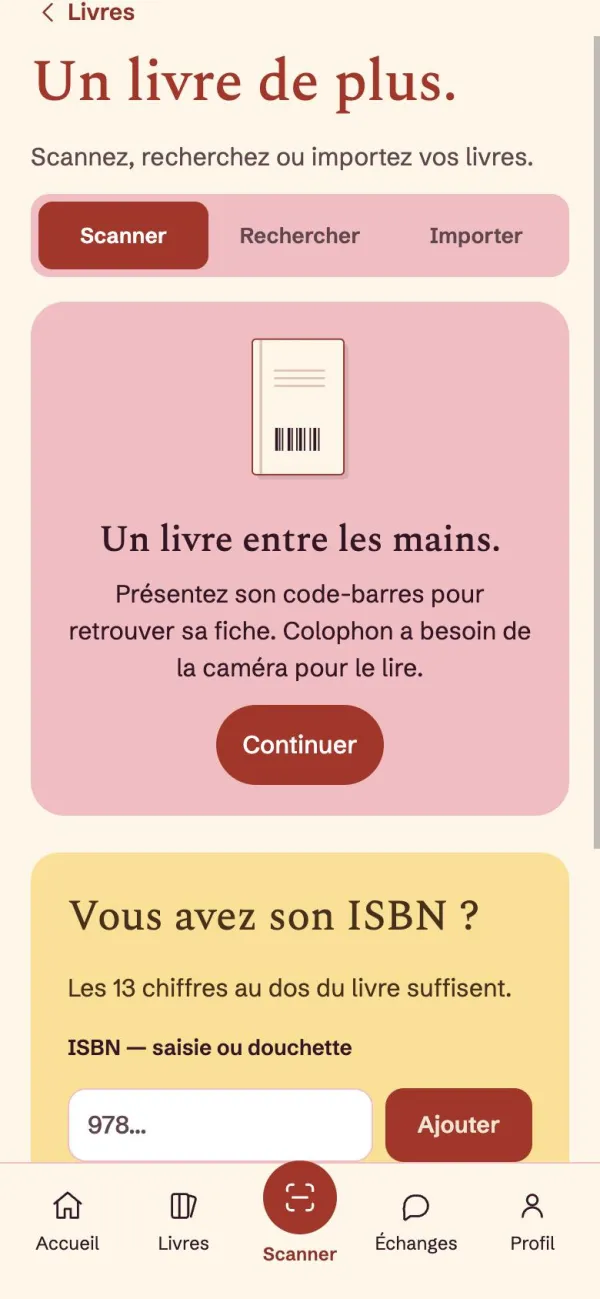
- L’import se lance depuis l’écran d’ajout (bouton Scanner), onglet Importer.
Depuis Goodreads
- Sur le site goodreads.com, depuis un ordinateur (l’export n’existe pas dans l’application mobile de Goodreads), ouvrez My Books [1], puis le lien Import and export dans la colonne de gauche, rubrique Tools.
- Choisissez Export Library. Goodreads prépare un fichier
goodreads_library_export.csv; téléchargez-le quand le lien apparaît. - Dans Colophon, ouvrez le Scanner, onglet Importer, puis CSV (Goodreads, Babelio), et choisissez le fichier.
- Colophon annonce le nombre de livres détectés et de lignes ignorées, puis importe : note, statut (lu, en cours, à lire), critique, dates de lecture et étagères.
Depuis Babelio
- Connecté à votre compte sur le site babelio.com, ouvrez la page d’export de la bibliothèque (
babelio.com/export.php, réservée aux membres) et téléchargez le fichier CSV [2]. - Dans Colophon, ouvrez le Scanner, onglet Importer, puis CSV (Goodreads, Babelio), et choisissez le fichier.
- La note, le statut de lecture et la critique sont repris lorsque le fichier les contient.
Depuis StoryGraph
Exportez votre bibliothèque en CSV depuis la page d’export des données de votre compte StoryGraph, puis importez le fichier de la même façon. Les étiquettes StoryGraph deviennent des étiquettes Colophon, et les dates de lecture sont conservées.
Depuis un tableur ou une autre application
Il suffit d’une colonne d’ISBN. Copiez-la et collez-la dans « Coller une liste d’ISBN », onglet Importer : un ISBN par ligne, ou séparés par des virgules. Les ISBN à 10 ou 13 chiffres sont acceptés. Pour des livres numériques (un export Calibre, par exemple), cochez « Ce sont des ebooks » : ils seront rangés au format numérique.
Après l’import
- Vérifiez les séries : elles se regroupent seules, mais un total de tomes peut demander une correction.
- Précisez la possession : un service de suivi de lecture ne sait pas si un livre lu était à vous, emprunté ou lu en bibliothèque. Les livres importés arrivent comme possédés ; ajustez ceux qui ne sont pas chez vous.
- Gardez votre ancien export : c’est une sauvegarde.
Et pour repartir ?
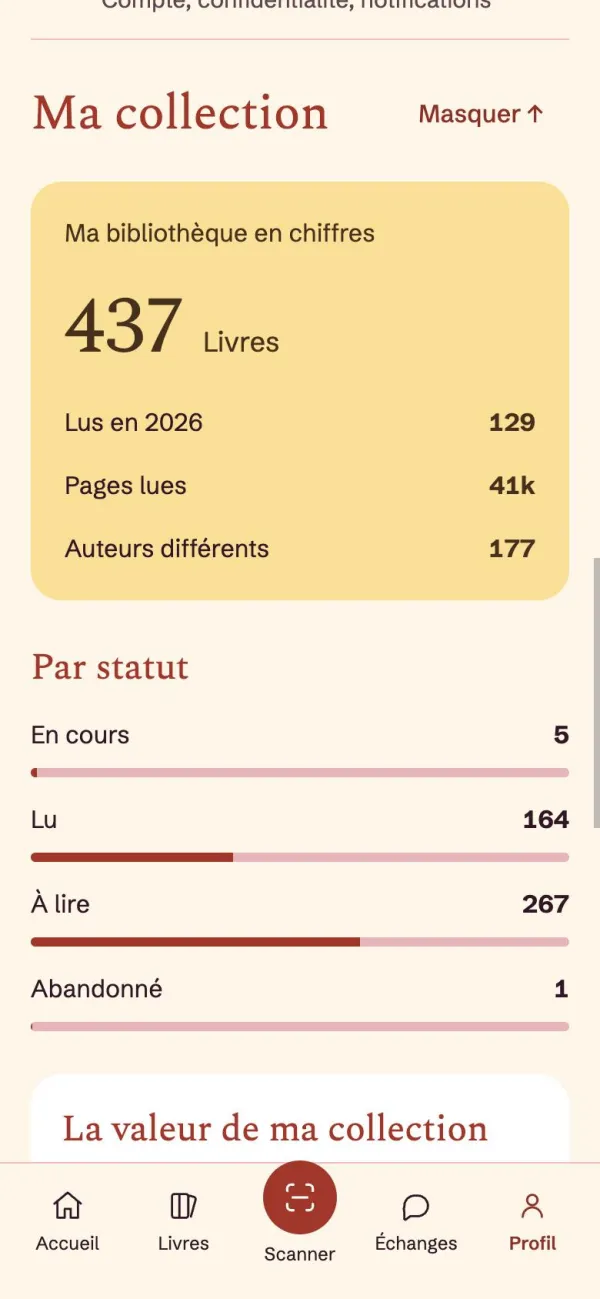
L’inverse est aussi simple : depuis votre profil, Colophon exporte toute votre bibliothèque en CSV (titre, auteurs, ISBN, éditeur, statut, note, étagères, étiquettes). Vos données restent les vôtres.
Questions fréquentes
Que deviennent les lignes sans ISBN ?
Elles ne peuvent pas être importées, car Colophon retrouve chaque livre par son ISBN. L’application les compte et vous indique leur nombre avant l’import.
Les livres importés sont-ils marqués comme possédés ?
Oui, par défaut. Un service de suivi de lecture ne sait pas si un livre lu était à vous : indiquez ensuite ceux qui étaient empruntés ou lus en bibliothèque.
Peut-on importer une liste de livres numériques ?
Oui. Collez la liste d’ISBN (un export Calibre, par exemple) et cochez « Ce sont des ebooks » : les livres sont rangés au format numérique.
Peut-on exporter sa bibliothèque Colophon ?
Oui, à tout moment, en CSV : titre, auteurs, ISBN, éditeur, statut, note, étagères et étiquettes.
Sources
- Export de la bibliothèque Goodreads : aide Goodreads, consultée le 21 octobre 2026.
- Export de la bibliothèque Babelio (réservé aux membres connectés) : babelio.com/export.php et l’aide de Babelio (« Exporter ma bibliothèque », fichier CSV), consultées le 21 octobre 2026.
Une question, une erreur sur cette page ? Écrivez-nous : bonjour@colophon-app.com. Nous corrigeons et datons la correction.