Guide · assistants
Parler de sa bibliothèque à son assistant
Mis à jour le · les menus des assistants changent souvent : signalez-nous une étape périmée
En bref
Depuis un ordinateur, touchez le bouton de votre assistant sur cette page (« Ajouter à Claude », « Ajouter à ChatGPT »…), puis « Autoriser » sur la page de Colophon. Adresse du serveur MCP : https://colophon-app.com/mcp. L’assistant peut alors chercher vos livres, voir vos lectures en cours, ajouter un livre, changer un statut, noter une page, lire vos statistiques et commenter. Il ne peut rien supprimer.
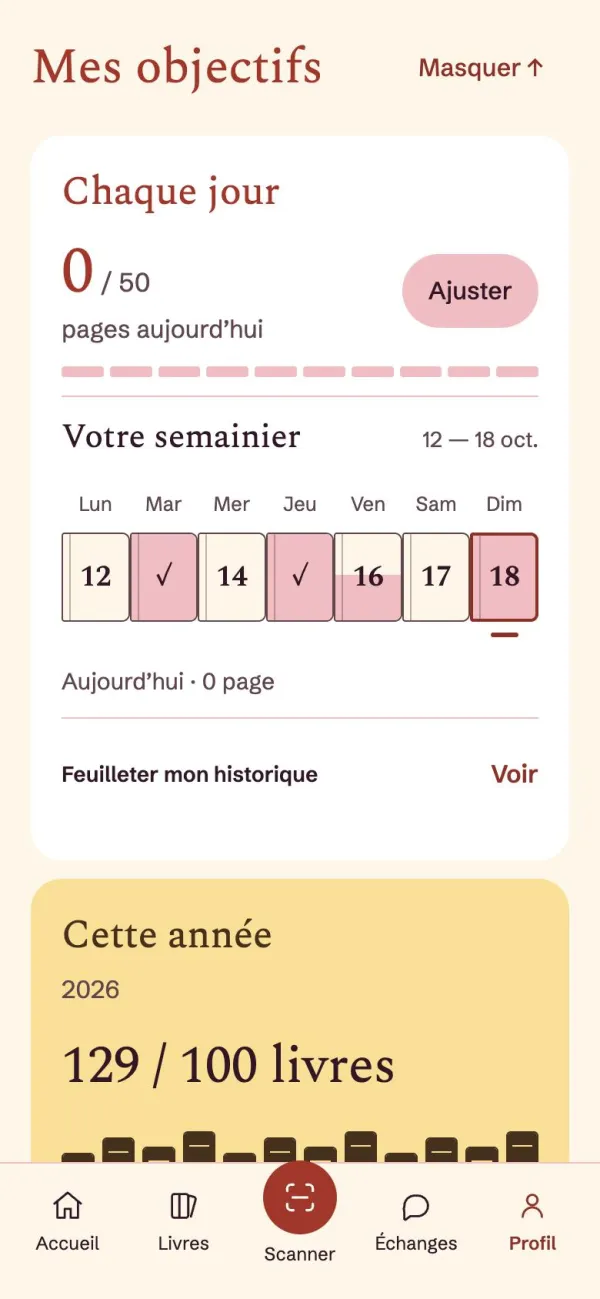
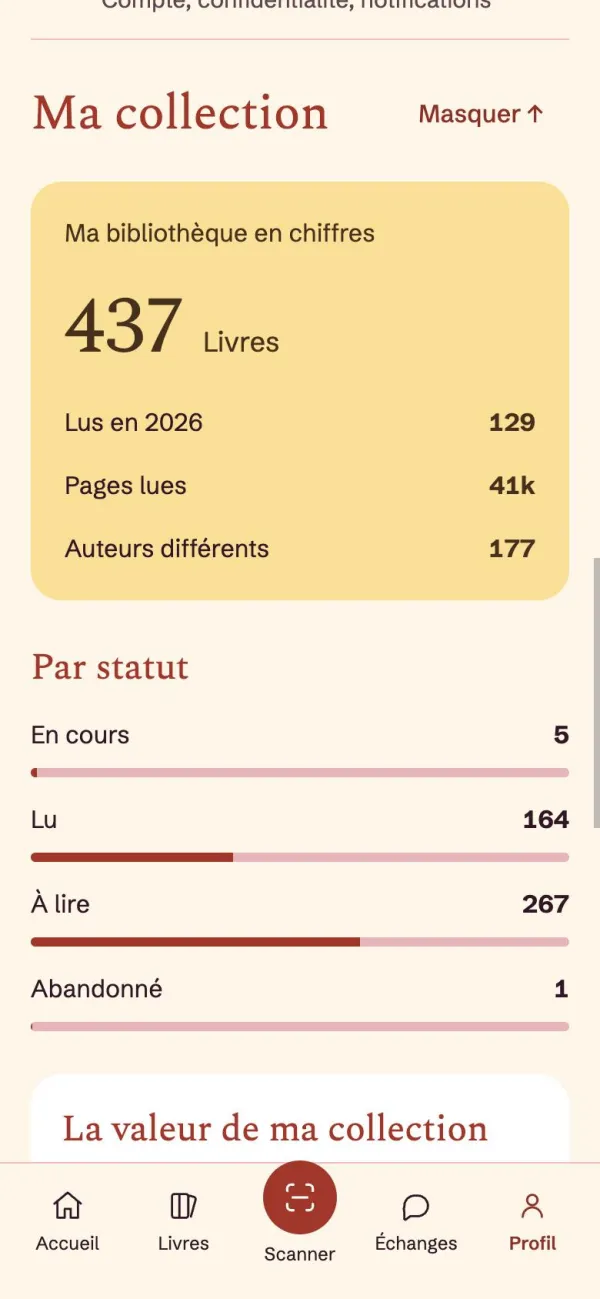
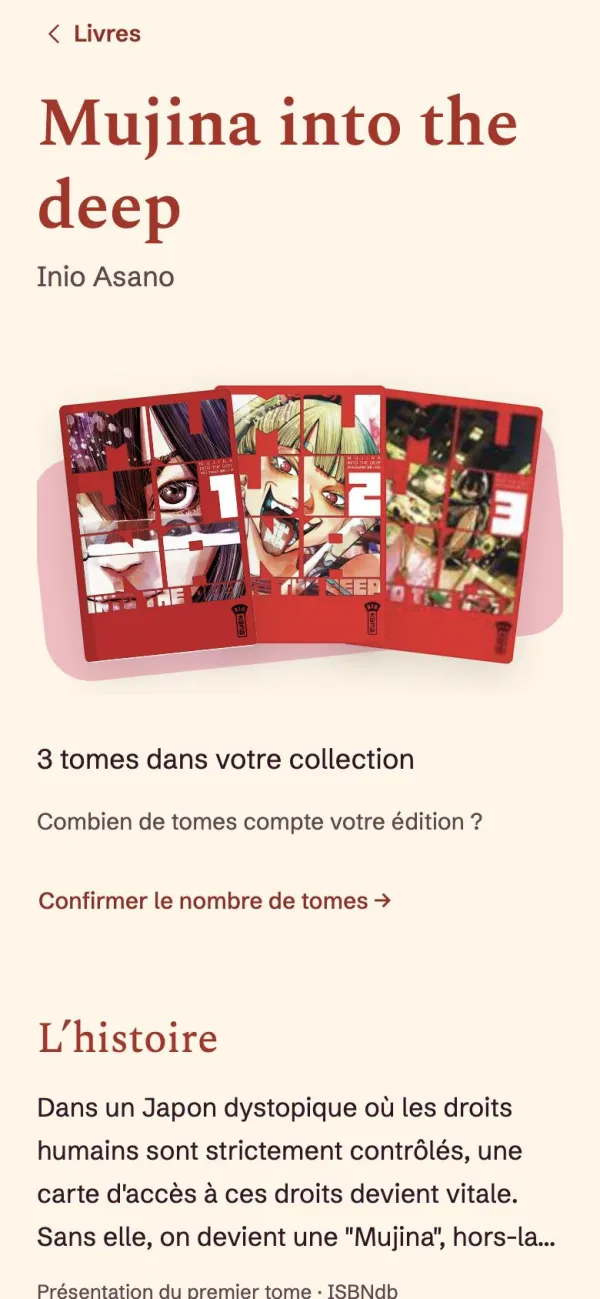
- 8 outilschercher, lectures en cours, ajouter, statut, page, statistiques, commenter un livre ou une série
- 0 suppressionaucun outil ne supprime, et Colophon refuse toute suppression venant d’un assistant
- 1 adressela même pour tous les assistants compatibles MCP
Brancher en un clic
Depuis un ordinateur, touchez le bouton de votre assistant, puis « Autoriser » sur la page de Colophon qui s’ouvre. Vous lisez cette page sur un téléphone ? Ouvrez colophon-app.com/assistants sur votre ordinateur : les assistants ajoutent un connecteur depuis un ordinateur.
Claude ouvre le formulaire déjà rempli : touchez Ajouter, puis Connecter, et « Autoriser » sur la page de Colophon [1].
Le bouton copie l’adresse et ouvre ChatGPT : Ajouter, « Ajouter un serveur MCP personnalisé », collez l’adresse, choisissez OAuth, puis « Autoriser ».
Le bouton copie l’adresse et ouvre Le Chat : Connecteurs, « + Ajouter un connecteur », onglet « Connecteur MCP personnalisé », nom colophon, collez l’adresse, puis « Autoriser ».
Logiciels de code
Cursor s’ouvre et propose d’installer colophon : acceptez, puis connectez-le dans ses réglages MCP [6].
VS Code s’ouvre sur le serveur colophon : touchez Installer, puis acceptez la connexion [5].
Collez-la dans un terminal, puis tapez /mcp dans Claude Code pour vous connecter [4].
ChatGPT et Le Chat n’ont pas de lien qui remplit leur formulaire à l’avance : il reste à coller l’adresse. Le pas à pas de chaque assistant suit plus bas.
L’essentiel
- Colophon a un serveur MCP (Model Context Protocol, le format que les assistants utilisent pour se brancher à une application). Son adresse :
https://colophon-app.com/mcp - On l’ajoute une fois dans l’assistant, puis on se connecte avec son compte Colophon. Aucune clé ni mot de passe n’est donné à l’assistant : il reçoit un accès que vous pouvez retirer à tout moment.
- Ensuite, on lui parle normalement : « Où en suis-je dans mes lectures ? », « Ajoute le livre 9782070360024 à mes envies », « Note que je suis page 212 du tome 3 ».
- Avant de marquer un livre lu, abandonné ou à lire, l’assistant doit vous montrer ce qui va changer et attendre votre accord.
Adresse du serveur : https://colophon-app.com/mcp
Ce qui apparaît à la connexion, quel que soit l’assistant
Une page de Colophon s’ouvre (connectez-vous si besoin). Elle indique :
- le nom sous lequel l’application se présente, par exemple « ChatGPT » ou « Claude » ;
- le site qui recevra l’accès, par exemple chatgpt.com ou claude.ai, ou « un logiciel de cet ordinateur » pour un éditeur de code. Un site que Colophon ne connaît pas est signalé par une alerte ;
- ce que l’assistant pourra faire, puis deux boutons : Autoriser et Refuser.
Après « Autoriser », vous revenez dans l’assistant, qui affiche les huit outils de Colophon. Vérifiez toujours que le site affiché est bien celui de l’assistant que vous venez d’ouvrir.
ChatGPT (OpenAI)
- Sur chatgpt.com, depuis un ordinateur, ouvrez les réglages, rubrique Applications (l’adresse directe est chatgpt.com/plugins), puis Ajouter et Ajouter un serveur MCP personnalisé. Selon votre abonnement, ChatGPT demande d’abord d’activer le mode développeur dans les réglages avancés [2].
- Nom :
Colophon. URL du serveur :https://colophon-app.com/mcp. Authentification : OAuth. Laissez les paramètres OAuth avancés vides : ChatGPT s’inscrit tout seul. - Créez le connecteur. La page de Colophon s’ouvre et doit indiquer que l’accès sera envoyé à chatgpt.com. Touchez Autoriser.
- Dans une conversation, activez Colophon parmi les outils proposés, puis posez votre question : « Quelles sont mes lectures en cours dans Colophon ? »
Claude (Anthropic)
- Sur claude.ai ou dans l’application de bureau, ouvrez Personnaliser, puis Connecteurs [1].
- Touchez Ajouter, puis Ajouter un connecteur personnalisé. Nom :
Colophon. URL du serveur MCP :https://colophon-app.com/mcp. Touchez Continuer. - Claude détecte seul la connexion : « Se connecter maintenant » et « S’enregistrer automatiquement » sont marqués « Détecté ». Gardez ces choix et touchez Ajouter. Le logo de Colophon apparaît.
- Touchez Connecter. La page de Colophon doit indiquer que l’accès sera envoyé à claude.ai : touchez Autoriser. Claude affiche « Connecté à Colophon » et la liste des huit outils.
- Le connecteur suit votre compte : il est aussi dans l’application mobile de Claude. Par défaut, Claude vous demande votre accord avant chaque outil ; vous pouvez l’autoriser une fois pour toutes, outil par outil, sur la même page.
Avec l’offre gratuite de Claude, un seul connecteur personnalisé peut être ajouté [1].
Le Chat (Mistral AI)
- Ouvrez la page Connecteurs, touchez + Ajouter un connecteur, puis l’onglet Connecteur MCP personnalisé [3]. Avec une offre Free, Pro ou Étudiant, vous êtes administrateur de votre compte ; en équipe, l’administrateur doit l’ajouter.
- Nom :
colophon(sans espace). URL du serveur :https://colophon-app.com/mcp. - Touchez Connecter : Le Chat détecte l’OAuth et ouvre la page de Colophon, qui doit indiquer chat.mistral.ai. Touchez Autoriser.
Claude Code
- Dans un terminal :
claude mcp add --transport http colophon https://colophon-app.com/mcp[4]. - Dans Claude Code, tapez
/mcp, choisissez colophon et suivez la connexion dans le navigateur. La page de Colophon indique « un logiciel de cet ordinateur (localhost) » : touchez Autoriser.
VS Code (GitHub Copilot)
- Palette de commandes, MCP: Add Server, puis HTTP [5].
- URL :
https://colophon-app.com/mcp. Identifiant :colophon. Destination : Global pour l’avoir dans tous vos projets. - Acceptez la demande de connexion : la page de Colophon s’ouvre dans le navigateur, touchez Autoriser.
Cursor
- Ouvrez (ou créez) le fichier
~/.cursor/mcp.jsonet ajoutez [6] :{"mcpServers": {"colophon": {"url": "https://colophon-app.com/mcp"}}} - Dans les réglages MCP de Cursor, connectez le serveur colophon : la page de Colophon s’ouvre, touchez Autoriser.
Et les autres ?
Tout logiciel qui accepte un serveur MCP distant (« Streamable HTTP ») avec connexion OAuth fonctionne de la même façon : l’adresse du serveur, puis « Autoriser ». S’il demande un identifiant client, laissez-le vide. Nous ne décrivons ici que les assistants dont nous avons vérifié la procédure ; pour Gemini, les informations disponibles au 1er novembre 2026 se contredisent, nous la publierons une fois vérifiée.
Ce que l’assistant peut faire, et ne peut pas faire
- Il peut : chercher un livre dans votre bibliothèque (titre, auteurs, ISBN, statut, possession, note), lister vos lectures en cours avec la page atteinte, ajouter un livre par son ISBN, changer un statut ou une note, noter la page atteinte et des minutes de lecture, lire vos statistiques de l’année (livres, pages, temps, objectifs, série de jours), ajouter un commentaire à la suite de votre avis sur un livre ou une série, daté et signalé comme ajouté depuis un assistant.
- Il ne peut pas : supprimer quoi que ce soit, ni un livre ni votre compte ; lire vos avis écrits, votre carnet, vos messages, vos cercles, vos achats ou vos annonces ; réécrire ou effacer un avis, ni changer qui le voit ; modifier autre chose que le statut, la note et la progression d’un livre ; envoyer un fichier.
- Ces limites ne dépendent pas de la bonne volonté de l’assistant : Colophon refuse lui-même toute autre demande venant d’un assistant connecté.
- Ce que l’assistant reçoit est ensuite traité par son éditeur (Anthropic, OpenAI, Mistral…), selon sa propre politique de confidentialité. Le détail est dans notre politique de confidentialité.
Couper l’accès
- Dans l’application Colophon : Profil, puis Réglages et Assistants connectés. Chaque assistant autorisé y figure avec sa date ; Retirer l’accès le déconnecte aussitôt.
- Dans l’assistant, supprimez aussi le connecteur Colophon de ses réglages.
- La suppression de votre compte Colophon retire tous les accès.
Questions fréquentes
Faut-il payer pour brancher Colophon à un assistant ?
Non, côté Colophon c’est gratuit. Certains assistants réservent les connecteurs personnalisés à certaines offres ou en limitent le nombre : Claude gratuit en accepte un.
Pourquoi faut-il encore coller l’adresse dans ChatGPT ?
Claude, Cursor et VS Code acceptent un lien qui remplit leur formulaire à l’avance ; ChatGPT et Le Chat, pas encore pour un connecteur personnalisé. Le bouton copie donc l’adresse et ouvre la bonne page : un collage suffit.
La page « Autoriser » affiche un nom que je ne connais pas. Que faire ?
Touchez « Refuser ». N’autorisez qu’un assistant que vous venez vous-même d’ajouter. La page indique le site vers lequel vous serez renvoyé : il doit être celui de votre assistant (claude.ai, chatgpt.com, chat.mistral.ai…).
Peut-on dicter un avis sur un livre ou une série à son assistant ?
Oui. Dites par exemple « Ajoute à mon avis sur Gantz : la fin m’a laissé sans voix ». Le commentaire s’ajoute à la suite de votre avis, daté et signalé comme ajouté depuis un assistant. L’assistant ne lit pas votre avis existant : il ne peut ni le réécrire ni l’effacer, et ne change pas qui le voit ; si l’avis est déjà partagé, il vous le dit avant d’écrire.
L’assistant peut-il effacer ma bibliothèque par erreur ?
Non. Aucun outil ne supprime, et Colophon refuse toute suppression venant d’un assistant, même si celui-ci essayait autre chose que ses outils.
Les changements apparaissent-ils dans l’application ?
Oui, immédiatement : l’assistant travaille dans la même bibliothèque que l’application, avec votre compte. Une page notée par l’assistant compte pour l’objectif du jour.
J’ai branché l’ancienne adresse en supabase.co : dois-je changer ?
Non, elle marche toujours. La nouvelle, https://colophon-app.com/mcp, mène au même serveur ; elle permet seulement à l’assistant d’afficher le logo de Colophon à côté du connecteur. Pour en profiter, supprimez le connecteur et ajoutez-le de nouveau avec la nouvelle adresse.
Sources
- Connecteurs personnalisés de Claude : aide d’Anthropic et documentation des connecteurs, consultées le 1er novembre 2026.
- Serveurs MCP personnalisés et mode développeur de ChatGPT : aide d’OpenAI, consultée le 1er novembre 2026 ; étapes vérifiées sur chatgpt.com le 23 octobre 2026.
- Connecteurs MCP personnalisés de Le Chat : aide de Mistral AI et documentation, consultées le 1er novembre 2026.
- Serveurs MCP distants dans Claude Code : documentation d’Anthropic, consultée le 1er novembre 2026.
- Serveurs MCP dans VS Code : documentation de VS Code, consultée le 1er novembre 2026.
- Serveurs MCP dans Cursor : documentation de Cursor, consultée le 1er novembre 2026.
Une question, une erreur sur cette page ? Écrivez-nous : bonjour@colophon-app.com. Nous corrigeons et datons la correction.